Domain vixx.de kaufen?
Wir ziehen mit dem Projekt
vixx.de um.
Sind Sie am Kauf der Domain
vixx.de interessiert?
domain@kv-gmbh.de · 0541-91531010
Domain vixx.de kaufen?
Wie kann ich im Windows Media Player ein Album erstellen?
Um im Windows Media Player ein Album zu erstellen, musst du zuerst sicherstellen, dass alle Songs des Albums in deiner Medienbibliothek vorhanden sind. Klicke dann mit der rechten Maustaste auf einen der Songs und wähle "Albuminformationen bearbeiten" aus. Dort kannst du den Namen des Albums eingeben und weitere Informationen wie Künstler, Genre und Albumcover hinzufügen. Sobald du die Informationen für alle Songs des Albums bearbeitet hast, werden sie automatisch in der Kategorie "Album" in deiner Medienbibliothek gruppiert. **
Wie kopiere ich Musik vom Windows Media Player?
Um Musik vom Windows Media Player zu kopieren, musst du zuerst die gewünschten Musikdateien in deiner Mediathek auswählen. Klicke dann mit der rechten Maustaste auf die ausgewählten Dateien und wähle die Option "Dateipfad öffnen". Kopiere die Dateien von diesem Speicherort auf deinen gewünschten Zielordner, z. B. auf einen USB-Stick oder eine externe Festplatte. Alternativ kannst du auch die Funktion "Bibliothek" im Windows Media Player nutzen, um die Dateien direkt auf ein anderes Gerät zu übertragen. Stelle sicher, dass du die Urheberrechte der Musik respektierst und nur Dateien kopierst, die du besitzt oder die frei von Rechten Dritter sind. **


Ähnliche Suchbegriffe für Player-Optionen
Top-Angebote
Produkte zum Begriff Player-Optionen:
-
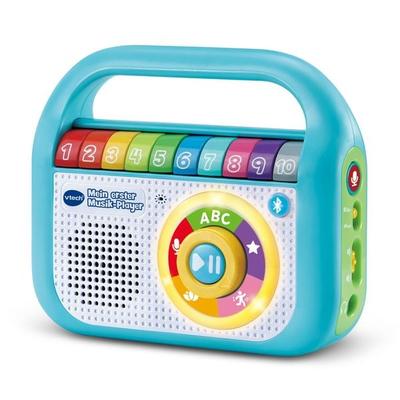
Mein erster Musik-PlayerLass Uns Zusammen Musik Hören! Toller Musik-player Mit Bluetooth- Und Aufnahmefunktion, Der Überallhin Mitgenommen Werden Kann Und Die Musikalische Entwicklung Des Kindes Fördert. Über Die 10 Bunten Zahlentasten Und Den Modus-ringschalter Lassen...29,99 €*Versand: 0,00 €Sichere Weiterleitung zum Anbieter
-
Spina, Julia: Erfolgreich Optionen handelnErfolgreich Optionen handeln , Erprobte Strategien für Ihren Anlegeerfolg , Querlenker & Kugelgelenke > Radaufhängung, Federung & Lenkung , Erscheinungsjahr: 20230629, Produktform: Kartoniert, Autoren: Spina, Julia, Übersetzung: Neumüller, Egbert, Seitenzahl/Blattzahl: 277, Keyword: Aktie; Aktien; Aktionär; Butterfly; Börse; CBOT; Calls; Cash Secured Puts; Charttechnik; Condor; Covered Calls; Dividende; Dividenden; ETFs; Erfolgreich Optionen handeln; Eurex; Fonds; Fundamentalanalyse; Geld; Geldanlae; Index; Iron Condor; Julia Spina; Leg; Legende; Margin; Open Interest; Optionen; Optionsscheine; Performance; Puts; Rendite; Short Call; Short Put; Sparen; Straddle; Strangle; Strategie; Strategien; Technische Analyse; Vermögen; Vermögensaufbau; Wertpapiere; Zertifikate, Fachschema: Anlage (finanziell) - Geldanlage~Kapitalanlage, Warengruppe: HC/Wirtschaft/Wirtschaftsratgeber, Fachkategorie: Anlagen und Wertpapiere, Thema: Optimieren, Text Sprache: ger, Originalsprache: eng, UNSPSC: 49019900, Warenverzeichnis für die Außenhandelsstatistik: 49019900, Verlag: Börsenbuchverlag, Verlag: Börsenbuchverlag, Verlag: Brsenbuchverlag, Länge: 212, Breite: 133, Höhe: 25, Gewicht: 404, Produktform: Klappenbroschur, Genre: Sozialwissenschaften/Recht/Wirtschaft, Genre: Sozialwissenschaften/Recht/Wirtschaft, eBook EAN: 9783864709029, Herkunftsland: DEUTSCHLAND (DE), Katalog: deutschsprachige Titel, Katalog: Gesamtkatalog, Katalog: Lagerartikel, Book on Demand, ausgew. Medienartikel, Relevanz: 0020, Tendenz: +1, Unterkatalog: AK, Unterkatalog: Bücher, Unterkatalog: Hardcover, Unterkatalog: Lagerartikel, WolkenId: 281342529,90 €*Versand: 0,00 €Sichere Weiterleitung zum Anbieter
-
Mein erster Musik-Player - KaraokespaßTragbarer Karaokespaß Für Unterwegs! Mit Der Farbenfrohen Karaokebox Kann Gesungen, Getanzt Und Musik Angehört Werden, Während Spannende Lerninhalte Darauf Warten, Erkundet Zu Werden. 5 Spielmodi: Buchstabenspaß, Aufnahmemodus, Singen, Tanzen Und...39,99 €*Versand: 0,00 €Sichere Weiterleitung zum Anbieter


-
Wo speichert der Windows Media Player die Musik?
Der Windows Media Player speichert die Musik standardmäßig in einem Ordner auf der Festplatte des Computers. Dieser Ordner kann je nach Einstellungen des Nutzers variieren, ist aber oft unter "Eigene Musik" oder "Musik" zu finden. Alternativ kann der Nutzer auch einen eigenen Speicherort für die Musik festlegen. Der Windows Media Player erstellt zudem eine Bibliothek, in der alle Musikdateien aufgelistet sind, unabhängig von ihrem tatsächlichen Speicherort. Diese Bibliothek ermöglicht es dem Nutzer, seine Musik einfach zu organisieren und abzuspielen. **
-
Der lvc Media Player ist ein Multimedia-Player.
Der lvc Media Player ist ein Multimedia-Player, der verschiedene Arten von Mediendateien wie Videos, Musik und Bilder abspielen kann. Er bietet eine benutzerfreundliche Oberfläche und unterstützt eine Vielzahl von Formaten. Mit dem lvc Media Player können Nutzer ihre Lieblingsmedieninhalte bequem und einfach genießen. **
-
Wie lege ich eine Wiedergabeliste als Album im Windows Media Player an?
Um eine Wiedergabeliste als Album im Windows Media Player anzulegen, musst du zuerst eine neue Wiedergabeliste erstellen. Klicke dazu auf "Wiedergabelisten" in der linken Seitenleiste des Media Players und wähle dann "Neue Wiedergabeliste erstellen". Benenne die Wiedergabeliste und füge die gewünschten Songs hinzu. Anschließend kannst du die Wiedergabeliste in der Bibliothek des Media Players als Album anzeigen lassen, indem du auf "Ansicht" klickst und dann "Album" auswählst. **
-
Wie bekomme ich Musik auf den Windows Media Player?
Um Musik auf den Windows Media Player zu bekommen, musst du zuerst deine Musikdateien auf deinem Computer haben. Du kannst entweder Musik von CDs rippen oder bereits heruntergeladene Musikdateien verwenden. Öffne dann den Windows Media Player und klicke auf die Schaltfläche "Datei" in der oberen linken Ecke. Wähle "Datei zur Medienbibliothek hinzufügen" aus und navigiere zu dem Ordner, in dem sich deine Musikdateien befinden. Wähle die gewünschten Dateien aus und klicke auf "Öffnen", um sie zur Medienbibliothek hinzuzufügen. **
Wie kann ich Media Player als Standard Player einstellen?
Um den Media Player als Standard Player einzustellen, musst du zuerst die Einstellungen deines Betriebssystems öffnen. Suche nach der Option "Standard-Apps" oder "Standardprogramme". Dort kannst du festlegen, welcher Player standardmäßig für bestimmte Dateitypen verwendet werden soll. Wähle den Media Player aus der Liste der verfügbaren Programme aus und bestätige deine Auswahl. Stelle sicher, dass du die Änderungen speicherst, damit der Media Player als Standard Player festgelegt wird. Nachdem du diese Schritte durchgeführt hast, sollten alle unterstützten Dateiformate automatisch mit dem Media Player geöffnet werden. **
Wie kann ich in Windows 10 Media Player ein unbekanntes Album anzeigen lassen?
Um ein unbekanntes Album im Windows 10 Media Player anzuzeigen, musst du sicherstellen, dass die Musikdateien korrekt getaggt sind. Überprüfe die Metadaten der Dateien, insbesondere den Albumnamen. Wenn der Albumname korrekt ist, aber immer noch nicht angezeigt wird, kannst du versuchen, die Medienbibliothek des Media Players zu aktualisieren oder die Dateien erneut hinzuzufügen. **
Top-Angebote
Produkte zum Begriff Player-Optionen:
-
XCell Li-Polymer-Akku - 400mAh (3.7V) - für MP3-Player, Musik Player wie Apple 616-0406, MP3 + Media-Player ZubehörDer Li-Polymer-Akku mit einer Kapazität von 400mAh und einer Spannung von 3.7V ist eine ideale Lösung für MP3-Player und Musik-Player, einschliesslich des Modells Apple 616-0406. Dieser Akku bietet eine zuverlässige Energiequelle, die es ermöglicht, Musik überall und jederzeit zu geniessen. Die Li-Polymer-Technologie sorgt für eine hohe Energiedichte, eine geringe Selbstentladung und eine bemerkenswerte Haltbarkeit, was ihn zu einer ausgezeichneten Wahl für den täglichen Gebrauch macht. Der Akku wird mit dem notwendigen Werkzeug geliefert, um einen einfachen Austausch zu gewährleisten. Er erfüllt alle sicherheitsrelevanten Vorgaben und kann mit dem vorhandenen Ladegerät aufgeladen werden. Zudem eignet sich dieser Akku hervorragend als Zweitakku für unterwegs, um die Nutzung Ihres Geräts zu verlängern. - Hohe Energiedichte für längere Nutzung - Geringe Selbstentladung für zuverlässige Leistung - Lange Haltbarkeit und robuste Einsatzbereitschaft - Inklusive Werkzeug für einfachen Austausch.26,64 €*Versand: 3,00 €Sichere Weiterleitung zum Anbieter
-
Mein erster Musik-PlayerLass Uns Zusammen Musik Hören! Toller Musik-player Mit Bluetooth- Und Aufnahmefunktion, Der Überallhin Mitgenommen Werden Kann Und Die Musikalische Entwicklung Des Kindes Fördert. Über Die 10 Bunten Zahlentasten Und Den Modus-ringschalter Lassen...29,99 €*Versand: 0,00 €Sichere Weiterleitung zum Anbieter
-
Spina, Julia: Erfolgreich Optionen handelnErfolgreich Optionen handeln , Erprobte Strategien für Ihren Anlegeerfolg , Querlenker & Kugelgelenke > Radaufhängung, Federung & Lenkung , Erscheinungsjahr: 20230629, Produktform: Kartoniert, Autoren: Spina, Julia, Übersetzung: Neumüller, Egbert, Seitenzahl/Blattzahl: 277, Keyword: Aktie; Aktien; Aktionär; Butterfly; Börse; CBOT; Calls; Cash Secured Puts; Charttechnik; Condor; Covered Calls; Dividende; Dividenden; ETFs; Erfolgreich Optionen handeln; Eurex; Fonds; Fundamentalanalyse; Geld; Geldanlae; Index; Iron Condor; Julia Spina; Leg; Legende; Margin; Open Interest; Optionen; Optionsscheine; Performance; Puts; Rendite; Short Call; Short Put; Sparen; Straddle; Strangle; Strategie; Strategien; Technische Analyse; Vermögen; Vermögensaufbau; Wertpapiere; Zertifikate, Fachschema: Anlage (finanziell) - Geldanlage~Kapitalanlage, Warengruppe: HC/Wirtschaft/Wirtschaftsratgeber, Fachkategorie: Anlagen und Wertpapiere, Thema: Optimieren, Text Sprache: ger, Originalsprache: eng, UNSPSC: 49019900, Warenverzeichnis für die Außenhandelsstatistik: 49019900, Verlag: Börsenbuchverlag, Verlag: Börsenbuchverlag, Verlag: Brsenbuchverlag, Länge: 212, Breite: 133, Höhe: 25, Gewicht: 404, Produktform: Klappenbroschur, Genre: Sozialwissenschaften/Recht/Wirtschaft, Genre: Sozialwissenschaften/Recht/Wirtschaft, eBook EAN: 9783864709029, Herkunftsland: DEUTSCHLAND (DE), Katalog: deutschsprachige Titel, Katalog: Gesamtkatalog, Katalog: Lagerartikel, Book on Demand, ausgew. Medienartikel, Relevanz: 0020, Tendenz: +1, Unterkatalog: AK, Unterkatalog: Bücher, Unterkatalog: Hardcover, Unterkatalog: Lagerartikel, WolkenId: 281342529,90 €*Versand: 0,00 €Sichere Weiterleitung zum Anbieter
-
Wie kann ich im Windows Media Player ein Album erstellen?
Um im Windows Media Player ein Album zu erstellen, musst du zuerst sicherstellen, dass alle Songs des Albums in deiner Medienbibliothek vorhanden sind. Klicke dann mit der rechten Maustaste auf einen der Songs und wähle "Albuminformationen bearbeiten" aus. Dort kannst du den Namen des Albums eingeben und weitere Informationen wie Künstler, Genre und Albumcover hinzufügen. Sobald du die Informationen für alle Songs des Albums bearbeitet hast, werden sie automatisch in der Kategorie "Album" in deiner Medienbibliothek gruppiert. **
-
Wie kopiere ich Musik vom Windows Media Player?
Um Musik vom Windows Media Player zu kopieren, musst du zuerst die gewünschten Musikdateien in deiner Mediathek auswählen. Klicke dann mit der rechten Maustaste auf die ausgewählten Dateien und wähle die Option "Dateipfad öffnen". Kopiere die Dateien von diesem Speicherort auf deinen gewünschten Zielordner, z. B. auf einen USB-Stick oder eine externe Festplatte. Alternativ kannst du auch die Funktion "Bibliothek" im Windows Media Player nutzen, um die Dateien direkt auf ein anderes Gerät zu übertragen. Stelle sicher, dass du die Urheberrechte der Musik respektierst und nur Dateien kopierst, die du besitzt oder die frei von Rechten Dritter sind. **
-
Wo speichert der Windows Media Player die Musik?
Der Windows Media Player speichert die Musik standardmäßig in einem Ordner auf der Festplatte des Computers. Dieser Ordner kann je nach Einstellungen des Nutzers variieren, ist aber oft unter "Eigene Musik" oder "Musik" zu finden. Alternativ kann der Nutzer auch einen eigenen Speicherort für die Musik festlegen. Der Windows Media Player erstellt zudem eine Bibliothek, in der alle Musikdateien aufgelistet sind, unabhängig von ihrem tatsächlichen Speicherort. Diese Bibliothek ermöglicht es dem Nutzer, seine Musik einfach zu organisieren und abzuspielen. **
-
Der lvc Media Player ist ein Multimedia-Player.
Der lvc Media Player ist ein Multimedia-Player, der verschiedene Arten von Mediendateien wie Videos, Musik und Bilder abspielen kann. Er bietet eine benutzerfreundliche Oberfläche und unterstützt eine Vielzahl von Formaten. Mit dem lvc Media Player können Nutzer ihre Lieblingsmedieninhalte bequem und einfach genießen. **
Ähnliche Suchbegriffe für Player-Optionen
-
Mein erster Musik-Player - KaraokespaßTragbarer Karaokespaß Für Unterwegs! Mit Der Farbenfrohen Karaokebox Kann Gesungen, Getanzt Und Musik Angehört Werden, Während Spannende Lerninhalte Darauf Warten, Erkundet Zu Werden. 5 Spielmodi: Buchstabenspaß, Aufnahmemodus, Singen, Tanzen Und...39,99 €*Versand: 0,00 €Sichere Weiterleitung zum Anbieter
-
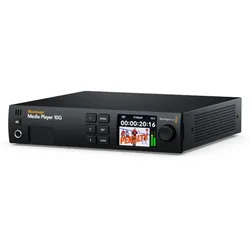
Blackmagic Media Player 10G[mgz_pagebuilder]{"elements":[{"row_type":"full_width_row","content_position":"top","gap_type":"padding","content_align":"center","device_type":"all","background_type":"image","background_style":"auto","background_position":"center-top","parallax_speed":0.5,"mouse_parallax_size":30,"mouse_parallax_speed":10000,"lg_background_type":"image","lg_background_style":"auto","lg_background_position":"center-top","md_background_type":"image","md_background_style":"auto","md_background_position":"center-top","sm_background_type":"image","sm_background_style":"auto","sm_background_position":"center-top","xs_background_type":"image","xs_background_style":"auto","xs_background_position":"center-top","type":"row","id":"o3c9oqn","elements":[{"device_type":"all","background_type":"image","background_style":"auto","background_position":"center-top","parallax_speed":0.5,"mouse_parallax_size":30,"mouse_parallax_speed":10000,"lg_background_type":"image","lg_background_style":"auto","lg_background_position":"center-top","md_background_type":"image","md_background_style":"auto","md_background_position":"center-top","sm_background_type":"image","sm_background_style":"auto","sm_background_position":"center-top","xs_background_type":"image","xs_background_style":"auto","xs_background_position":"center-top","md_size":"","xl_offset_size":"","xl_size":"","lg_offset_size":"","lg_size":"","md_offset_size":"","sm_offset_size":"","sm_size":"","xs_size":"","type":"column","id":"xcgjwcj","elements":[{"content":"Optimieren Sie Ihre Medienproduktion und -Präsentation mit dem Blackmagic Media Player 10G. Mit seiner Kombination aus Leistungsfähigkeit und Zuverlässigkeit ist dieser Player die optimale Wahl für Profis, die Wert auf Qualität und Effizienz legen. Kaufen Sie jetzt den Blackmagic Media Player 10G zusammen mit vielen weiteren hochwertigen Produkten von Blackmagic online im TONEART-Shop!","device_type":"all","background_type":"image","background_style":"auto","background_position":"center-top","parallax_speed":0.5,"mouse_parallax_size":30,"mouse_parallax_speed":10000,"lg_background_type":"image","lg_background_style":"auto","lg_background_position":"center-top","md_background_type":"image","md_background_style":"auto","md_background_position":"center-top","sm_background_type":"image","sm_background_style":"auto","sm_background_position":"center-top","xs_background_type":"image","xs_background_style":"auto","xs_background_position":"center-top","type":"text","id":"hajjpgr"}]}]}],"pid":"okqse7s2qq3w"}[/mgz_pagebuilder]858,76 €*Versand: 6,90 €Sichere Weiterleitung zum Anbieter
-
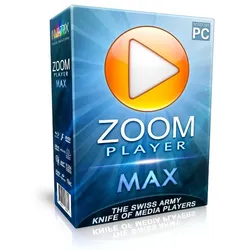
Zoom Media Player MaxZoom Player: Der ultimative Media Player für Ihren Windows-PC Zoom Player ist zweifellos einer der intelligentesten, flexibelsten und anpassbarsten Media Player, die Sie für Ihren Windows-PC finden können. Mit seiner leistungsstarken "Smart Play"-Technologie ermöglicht er die Wiedergabe einer breiten Palette von Medienformaten mit minimalem Aufwand, verbesserte Stabilität und hervorragende Leistung. Ein Media Player mit vielen Extras Abgesehen von den grundlegenden Funktionen eines klassischen Media Players bietet Zoom Player eine beeindruckende Media Center-Oberfläche im Vollbildmodus. Diese Benutzeroberfläche wurde entwickelt, um mit nur fünf einfachen Tasten (hoch/runter/links/rechts/auswählen) bedient zu werden. Dieses Fünf-Tasten-System ermöglicht eine schnelle und mühelose Navigation und bietet dennoch vollen Zugriff auf erweiterte Funktionen wie die Medienbibliothek, den Dateib...9,95 €*Versand: 0,00 €Sichere Weiterleitung zum Anbieter
-
Wie lege ich eine Wiedergabeliste als Album im Windows Media Player an?
Um eine Wiedergabeliste als Album im Windows Media Player anzulegen, musst du zuerst eine neue Wiedergabeliste erstellen. Klicke dazu auf "Wiedergabelisten" in der linken Seitenleiste des Media Players und wähle dann "Neue Wiedergabeliste erstellen". Benenne die Wiedergabeliste und füge die gewünschten Songs hinzu. Anschließend kannst du die Wiedergabeliste in der Bibliothek des Media Players als Album anzeigen lassen, indem du auf "Ansicht" klickst und dann "Album" auswählst. **
-
Wie bekomme ich Musik auf den Windows Media Player?
Um Musik auf den Windows Media Player zu bekommen, musst du zuerst deine Musikdateien auf deinem Computer haben. Du kannst entweder Musik von CDs rippen oder bereits heruntergeladene Musikdateien verwenden. Öffne dann den Windows Media Player und klicke auf die Schaltfläche "Datei" in der oberen linken Ecke. Wähle "Datei zur Medienbibliothek hinzufügen" aus und navigiere zu dem Ordner, in dem sich deine Musikdateien befinden. Wähle die gewünschten Dateien aus und klicke auf "Öffnen", um sie zur Medienbibliothek hinzuzufügen. **
-
Wie kann ich Media Player als Standard Player einstellen?
Um den Media Player als Standard Player einzustellen, musst du zuerst die Einstellungen deines Betriebssystems öffnen. Suche nach der Option "Standard-Apps" oder "Standardprogramme". Dort kannst du festlegen, welcher Player standardmäßig für bestimmte Dateitypen verwendet werden soll. Wähle den Media Player aus der Liste der verfügbaren Programme aus und bestätige deine Auswahl. Stelle sicher, dass du die Änderungen speicherst, damit der Media Player als Standard Player festgelegt wird. Nachdem du diese Schritte durchgeführt hast, sollten alle unterstützten Dateiformate automatisch mit dem Media Player geöffnet werden. **
-
Wie kann ich in Windows 10 Media Player ein unbekanntes Album anzeigen lassen?
Um ein unbekanntes Album im Windows 10 Media Player anzuzeigen, musst du sicherstellen, dass die Musikdateien korrekt getaggt sind. Überprüfe die Metadaten der Dateien, insbesondere den Albumnamen. Wenn der Albumname korrekt ist, aber immer noch nicht angezeigt wird, kannst du versuchen, die Medienbibliothek des Media Players zu aktualisieren oder die Dateien erneut hinzuzufügen. **
* Alle Preise verstehen sich inklusive der gesetzlichen Mehrwertsteuer und ggf. zuzüglich Versandkosten. Die Angebotsinformationen basieren auf den Angaben des jeweiligen Shops und werden über automatisierte Prozesse aktualisiert. Eine Aktualisierung in Echtzeit findet nicht statt, so dass es im Einzelfall zu Abweichungen kommen kann. ** Hinweis: Teile dieses Inhalts wurden von KI erstellt.